środa, 3 lipca 2019

Sprytne zarządzanie energią w Windows.

AutoPowerOptionsOK program zarządza energią w Windows znacznie lepiej
niż to robi sam Windows. W Poradniku postaram się opisać funkcje
programu.
0. Jeśli wyświetla ci się tylko jeden schemat musisz utworzyć pozostałe.
1. Przechodzimy do panelu sterowania.
2.1. W polu wystarczy wpisać zasi.
2.2. Klikamy na Opcje zasilania.
3. Klikamy Utwórz plan zasilania.
4.1. Klikamy na Oszczędność energii i w nazwie piszemy Oszczędzanie energii.
4.2. Klikamy na dalej.
5. Nic nie zmieniamy i klikamy na Utwórz.
6. Wybieramy Utwórz plan zasilania.
7.1. Wybieramy wysoka wydajność i w nazwa wpisujemy wysoka wydajność.
7.2. Klikamy na Dalej.
8. Klikamy na Utwórz.
9. Kliknij  na zakładkę program, wybierz startuj z Windows.
   Teraz uruchom ponownie system Windows.
10. Możesz ustawić kiedy ma się wyłączyć Monitor.
      -Zdarzenia myszy(10sec) nie aktywna myszka i wyłącza się monitor.
      -Zdarzenia klawiatury(10sec) nie aktywna klawiatura i wyłącza się monitor.
      -Zdarzenia myszy i klawiatury(10sec) nie aktywna myszka i klawiatura i
      wyłącza się monitor.
     - Nie używaj wyłącza tą opcje.
11. Ustawienia min 10sekund- max 6godzin po jakim czasie ma się
     wyłączyć Monitor.
12. Możesz ustawić kiedy komputer przełączyć w tryb uśpienia.
      -Zdarzenia myszy(10sec) nie aktywna myszka i przechodzi w stan uśpienia.
      -Zdarzenia klawiatury(10sec) nie aktywna klawiatura i przechodzi w stan uśpienia.
      -Zdarzenia myszy i klawiatury(10sec) nie aktywna myszka i klawiatura i
      przechodzi w stan uśpienia.
     - Nie używaj wyłącza tą opcje.
 13. Ustawienia min 10sekund- max 6godzin po jakim czasie ma
       komputer przejść w stan uśpienia.
 14. Wysyła informacje min60sekund max 30minut przez przejściem do stanu uśpienia.
       Możesz tą opcje wyłączyć.
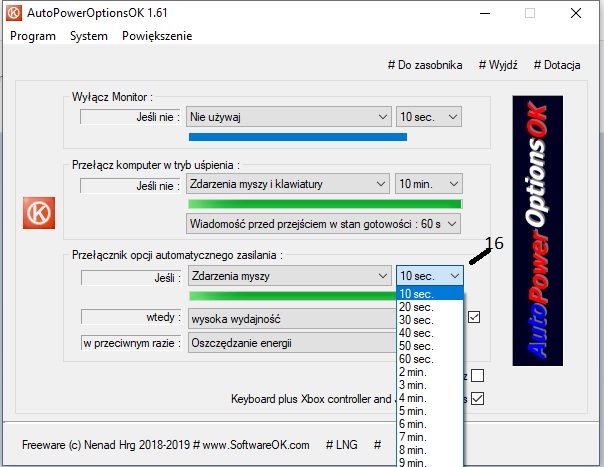
15. Przewaga programu nad zarządzaniem przez system Windows
     jest taka, że możesz ustawić zasilanie w taki sposób.
    - Zdarzenie myszy(10sek) nie aktywna mysz przełącza schemat
      energii.
   - Zdarzenie klawiatury(10sek) nie aktywna klawiatura przełącza
     schemat energii.
  - Zdarzenie myszy i klawiatury(10sek) nie aktywna mysz i klawiatura
    przełącza schemat energii.
 16. Ustawienia min 10sekund- max 6godzin po jakim czasie nieaktywności
       ma zmienić schemat.
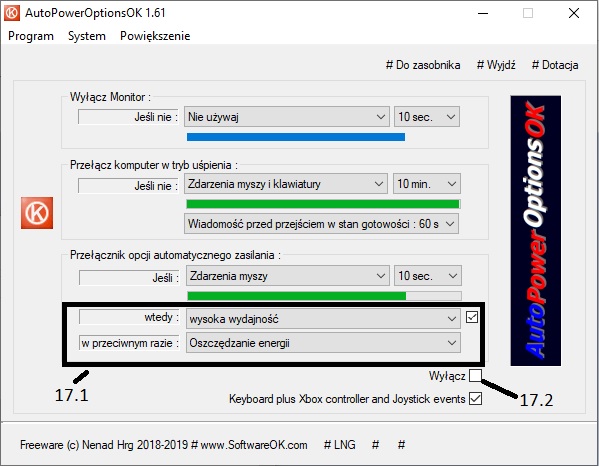
17.1 Wtedy: Gdy używamy np: mysz i klawiaturę.
        W przeciwnym razie: Gdy nie używamy klawiatury i myszki po danym
        czasie zmienia schemat na obrazku mamy Oszczędność energii.
17.2. Opcja Wyłącz wyłącza sterowanie programem.

wtorek, 2 lipca 2019

Szukanie haseł i kluczy w systemie Windows

recALL jest to dość czytelny program do odzyskiwania wszystkich haseł i kluczy
licencyjnych. Odzyskanie haseł do klienta poczty, np: thunderbird.
Licencję w BIOS itd... Program ma sporo możliwości.
W poradniku będzie poruszony temat odzyskania haseł i kluczy.
1. Najprostsza metoda ale trwa długo ponieważ program przeszukuje cały dysk
    w poszukiwaniu kluczy i haseł.


 1.1. Po skanowaniu wyświetli  nam się jakie klucze zostały wyszukane.
       znajdzie hasło wi-fi, hasła do konta użytkownika, klucz licencji windowsa
       zapisany w BIOS itd...
1.2 Tam gdzie NT Hash w login pokaże nazwę konta  i hasło.
      Przydatne jak z kimś dzielisz komputer i chcesz wiedzieć jakie ma hasło.
      (musisz program uruchomić jako admin).
1.3. Kontrowersyjne. z jednej strony odzyska hasło specjalną metodą,
      a z drugiej strony nie wiadomo kto odczyta? No ale jeśli nie
      mamy wyboru to klikamy na Yes.
1.4. Pokazuje nam szczegóły licencji oprogramowania.
1.5 . Klikamy Dalej.
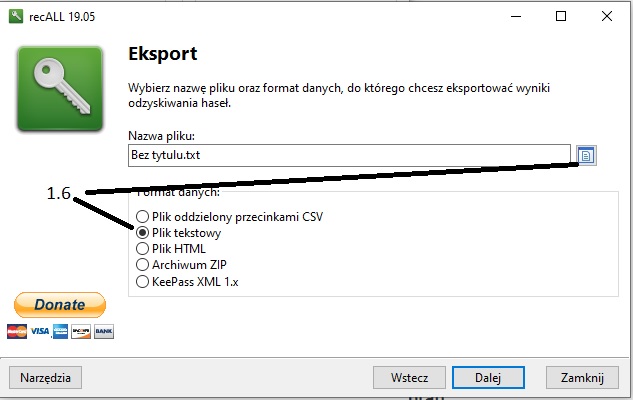
1.6. Wszystkie klucze i hasło możemy zapisać w notatniku w postaci txt.
2. Druga metoda odzyskiwanie ręczne, jest szybsza, ponieważ skazujemy dany katalog
    do skanowania.
2.1. Wybieramy katalog w którym będzie skanował. Np: jeśli chcemy odzyskać
       hasła do klienta poczty i zobaczyć jakie są zapisane to wybierzmy ścieżkę
       c:\użytkownicy.
2.2. Bez problemu pokazał hasło do poczty Thunderbird.

3 opcja emulacja serwera, szczerze powiem,że nie wiem po co jest, bez tej funkcji
   odzyskał hasło z poczty. FTP nie próbowałem. Jeśli znajdziesz zastosowanie
   to napisz w komentarzu a ja postaram się opisać.
  

poniedziałek, 1 lipca 2019

Zapoznanie się zaawansowanym menedżerem plików

Freecommander XE por table  jest darmowym zaawansowanym menedżerem
plików. Warto się nim zainteresować. W poradniku będą poruszone
ciekawe opcje programu.


2. Ustawiamy sobie jaki widoczny dysk ma być w lewym i prawym oknie.
Aby zobaczyć całą listę skrótów na klawiaturze i zapoznać. 
3. Zakładka Ustawienia klikamy na definiuj skróty klawiaturowe...
4.1. Tutaj mamy zdefiniowane skróty klawiszy, warto się z nimi zapoznać.
4.2 Możemy zapisać listę skrótów do pliku txt (notatnik).
5. Tworzenie nowego katalogu tworzymy poprzez klawisz F7
    Wpisujemy nazwę np. test i klikamy na OK.
Tworzymy plik tekstowy.
6. Klikamy prawą myszki na puste pole.
6.1. Wybieramy nowy.
6.2. Wybieramy Text Document,

7. Tworzymy plik o nazwie test.
Zajmiemy się dzieleniem pliku. Przyda się jeśli poczta ma ograniczenia ilości MB
do przesłania na plikach.
8.1. Klikamy na test.txt. To ten plik będziemy dzielić.
8.2. Klikamy na Plik.
8.3. Klikamy na Podziel...
9.1. Wybierzmy gdzie pliki podzielone się zapiszą.
9.2 Możemy zapisać w katalogu, który na bieżąco jest w użyciu.
9.3. Ustal na ile plików chcesz podzielić.
9.4. Dla ułatwienia zaznacz Utwórz plik BAT do łączenia plików
      W łatwy sposób przywrócisz plik.
9.5. Zatwierdza wykonanie operacji.
 10. Uruchamiając plik z rozszerzeniem bat zca limy plik w katalogu który się znajdujemy.
 11. Plik, który został zcalony.

Można też scalić plik bez rozszerzenia bat. Do tego będziemy musieli mieć freecommander.
12.1. Klikamy na plik z rozszerzeniem 001 lub split.
12.2. Klikamy na zakładkę plik i wybieramy połącz pliki...
13.1. Wybieramy miejsce docelowe.
13.2. Klikamy na wykonaj aby scalić plik.

14. Możemy porównać pliki tekstowe.

15. Do porównywania będzie nam potrzebny program. Ja używam WinMerge.
16. Klikamy na zakładkę View i wybieramy Language..
17. Wybieramy Polski i klikamy na OK.
18. Klikamy na Plik i wybieramy Otwórz.
19.1 Wybieramy pierwszy plik.
19.2 Wybieramy drugi plik. Klikamy na OK.

20. Linia tekstu tam gdzie jest różnica w plikach tekstowych.
21. Możemy wymazać plik, pliki skuteczniej, tak aby nie można było ich odzyskać.
22.1. Wybieramy Wymaż kliki aby pominąć funkcję eksploratora Windows.
22.1. Klikamy na Wykonaj.

 23. Wybierając plik(test.txt) np. z prawego okienka i klikając na F5 przekopiujemy do lewego
       okienka.
24. Aby przekopiować wszystko w katalogu klikamy na Ctrl+a i naciskamy F5.

25. Klikając na plik a potem wybierając F6, przenosimy plik.
26. Klikając na plik i wybierając F4 otwieramy edycje pliku.
27. Klikając na plik i wybierając F3 uruchamia się podgląd pliku.
28. Klikając na plik i wybierając F2, pojawia się nam możliwość edycji nazwy pliku.